Hola,
Gracias por registrarte en GYM TONIC Santiago.
A continuación explicaré como acceder a la Red Social del GYM, como puedes navegar por ella e interactuar con otros miembros.
Primero debes iniciar sesión como Socio de nuestro GYM ya que es un menú oculto si no estas dado de alta. Para ello, ve al menú que verás en la pantalla principal de la web, que es un icono de 3 rayas azules y despliégalo.
 Haz clic en Mi cuenta y rellena los campos con tu usuario y contraseña. Si te hemos dado de alta nosotros tus datos de acceso serán:
– Usuario: tu nombre y apellidos todo seguido, en minuscula, sin acentos ni ñ.
– Contraseña: tu dni con la letra en minúscula
Si te diste de alta tu mismo, tan sólo tendrás que introducir el usuario y contraseña que pusiste cuando te registraste.
Una vez dentro verás algo así:
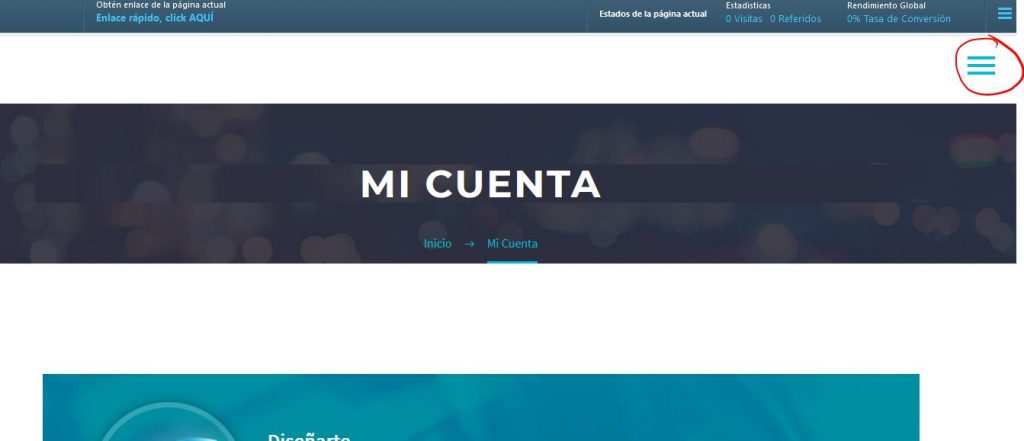
Haz clic de nuevo en el menú de 3 rayas que aparece marcado en la imagen y se abrirá el menú con nuevas opciones, entre las que se encuentra la de la Red Social del GYM TONIC Santiago.
Si pinchas en esta opción te llevará a la página de la red social, ya sabemos que no es facebook, pero todo se andará 🙂
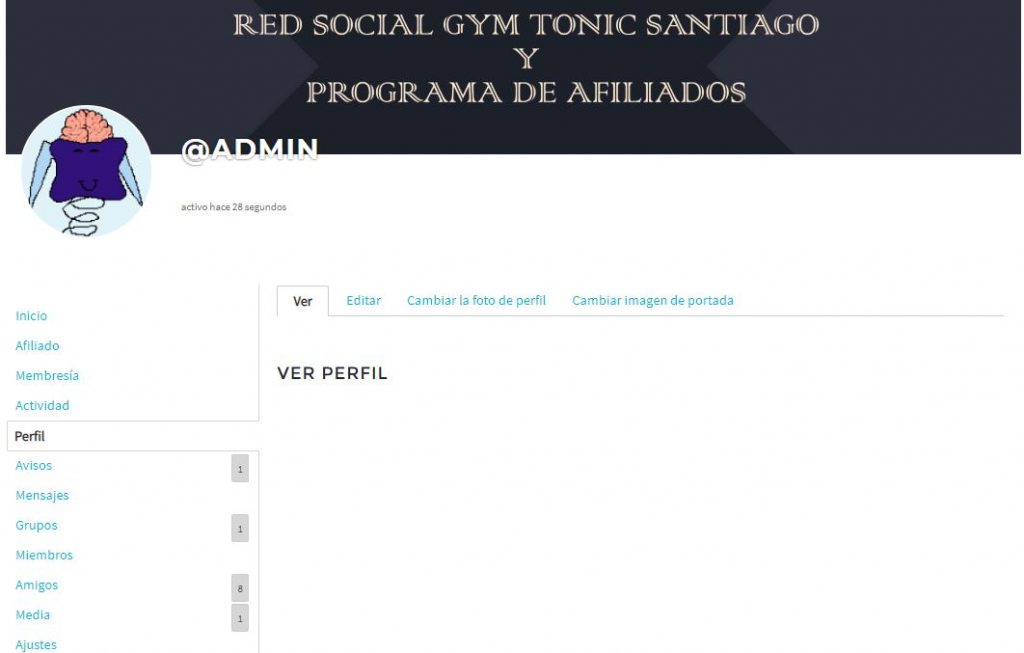 Entrarás a una página como esta, pero con tu nombre de usuario y tu monigote de imagen de perfil.
¿Cómo podemos cambiar esos monigotes feos por nuestra bella cara?
Como podréis ver, entramos directamente en la pestaña Perfil donde podremos hacer estos cambios, tanto el cambio de foto de perfil como el de portada. Os pongo una imagen para que sea más visual todo
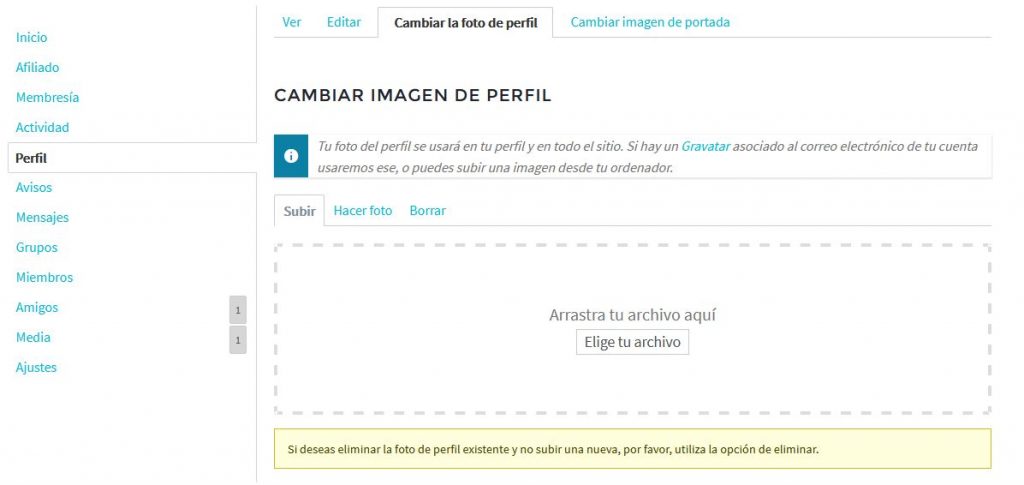
Simplemente podéis arrastrar la imagen desde una carpeta de escritorio que tengáis abierta, o hacer clic en “Elige tu archivo”, si tenéis webcam o estáis en el móvil, en vez de hacerlo por medio de la pestaña Subir, tendríais que hacerlo desde Hacer foto. Os preguntareis, ¿por qué te sale otra pestaña más? la de Borrar, respuesta: Porque yo ya tengo foto 🙂
Subir una foto de portada sería lo mismo, al hacerlo cambiaríais la que está puesta por defecto que pone lo de RED SOCIAL GYM TONIC SANTIAGO Y PROGRAMA DE AFILIADOS
Dentro del menú lateral encontrarás:
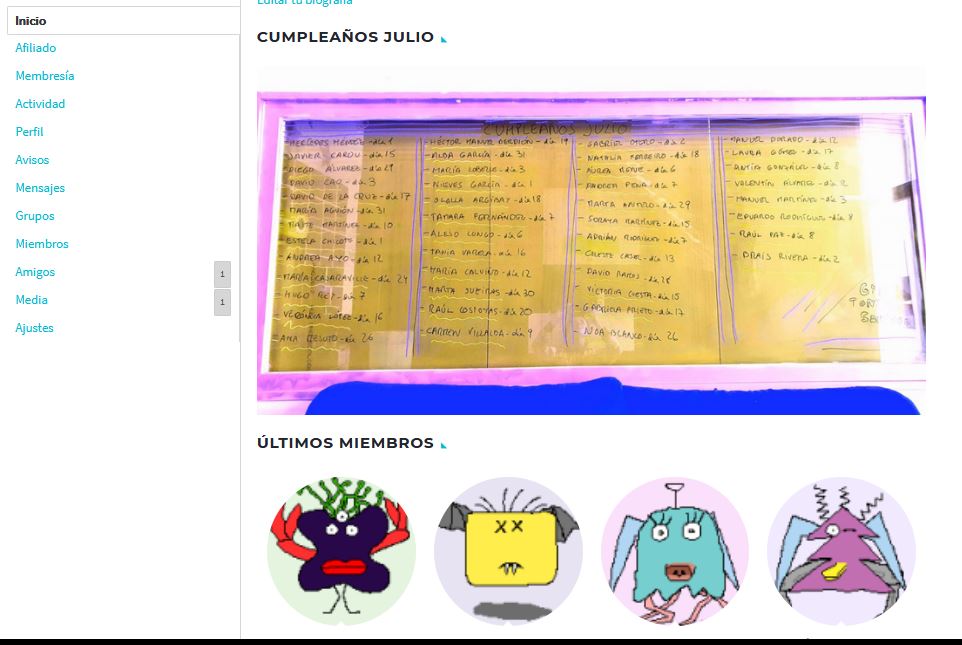
• Inicio: Os pediré que obviéis lo de Editar vuestra biografía, esta deshabilitado ya no que no accedéis a la red de manera normal sino como socios del gimnasio. En esta pestaña encontraréis 3 cosas, la foto del tablón que tenemos en el GYM con los cumpleaños del mes que esté en vigor, un listado de los últimos miembros que se han incorporado y otro de nuestras amistades en la RED SOCIAL DEL GYM
• Afiliado: Desde esta pestaña podrás acceder a toda la información de afiliados, que explicaremos en esta otra entrada
• Membresía: Desde aquí también tenéis acceso rápido a vuestro panel de membresía. Si no habéis visto la entrada que cree, acerca de este panel y sus diferentes pestañas, podéis pasaros por aquí
• Actividad: Dentro de esta pestaña tenéis varias opciones:
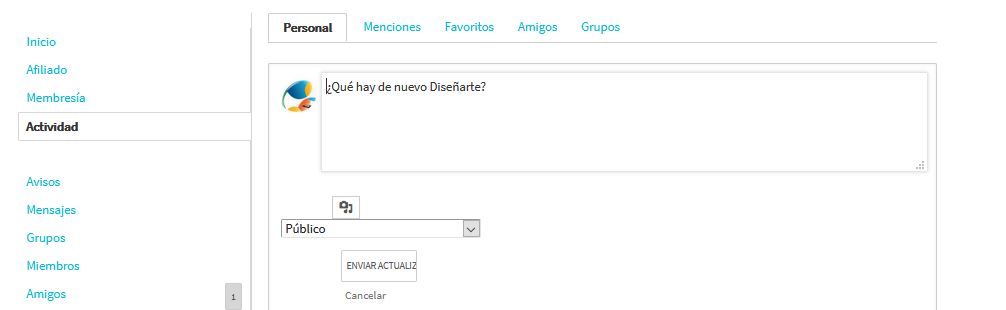
– Personal: Aquí podemos poner lo que queramos, añadir fotos, videos o audios y el grado de privacidad que le queremos dar (casi casi como facebook :P). Debajo de este cuadro aparecerán todas las entradas que vayas escribiendo
– Menciones: Desde aquí podréis ver, como bien indica el nombre de la pestaña, las menciones que hagan de vosotros vuestros amigos. Para hacer menciones de alguien basta con poner @ y escribir el nombre del usuario, por ejemplo, si alguien tiene alguna duda sobre el funcionamiento de la web puede poner @diseniarte y yo lo vería en esta pestaña
– Favoritos: Aquí veremos todas las publicaciones que hayamos dado like, para esto en cualquier comentario de un amigo vereis dos iconos, uno para comentar y otro de una estrella para marcarlo como favorito
– Amigos: Publicaciones de nuestros amigos. Ya veremos como podemos añadir amigos más adelante.
– Grupos: Podremos ver un listado de los grupos en los que participemos. También lo veremos a su debido momento.
• Avisos: Podemos ver dos listados: No Leídos y Leídos. No necesita mucha explicación tan sólo aparecen avisos por ejemplo cuando alguien te pide amistad o ha aceptado tu petición
• Mensajes: Podéis verlo como un correo electrónico simplificado. Tenéis Bandeja de entrada, Favoritos (mensajes que queráis guardar como destacado), Enviados y al extremo derecho Escribir donde pulsaremos para escribir mensajes privados al usuario que queramos.
• Grupos: En la pestaña de grupos, tendréis dos subpestañas, una, llamada Grupos, donde aparecerán los grupos en los que estéis participando) y otra, llamada Invitaciones, que mostrará las invitaciones que se hayan hecho para unirnos a diferentes grupos. Dejaré claro que los usuarios no pueden crear grupos, sólo los administradores, quienes serán los que realizarán las invitaciones.
• Miembros: Desde aquí tenéis la oportunidad de realizar las peticiones de amistad, para ello, seguid el enlace que pone “Aquí podrás ver y solicitar amistad a tus amigos del gimnasio“, os llevará a una página con el listado de miembros y la opción de “Añadir amigo”. En caso de que hayáis solicitado la amistad ya y os hayáis arrepentido, tenéis la opción de cancelar solicitud de amistad, o si ya sois amigos y por algún extraño motivo queréis dejar de serlo también tenéis un botón “Cancelar amistad” 🙁
• Amigos: Mostrará a todas aquellas personas que hayan aceptado nuestra solicitud de amistad o a las que nosotros hayamos aceptado
• Media: No deis a esta pestaña, aún está por arreglar, debería mostrar los archivos multimedia que vamos subiendo pero se queda bloqueada.
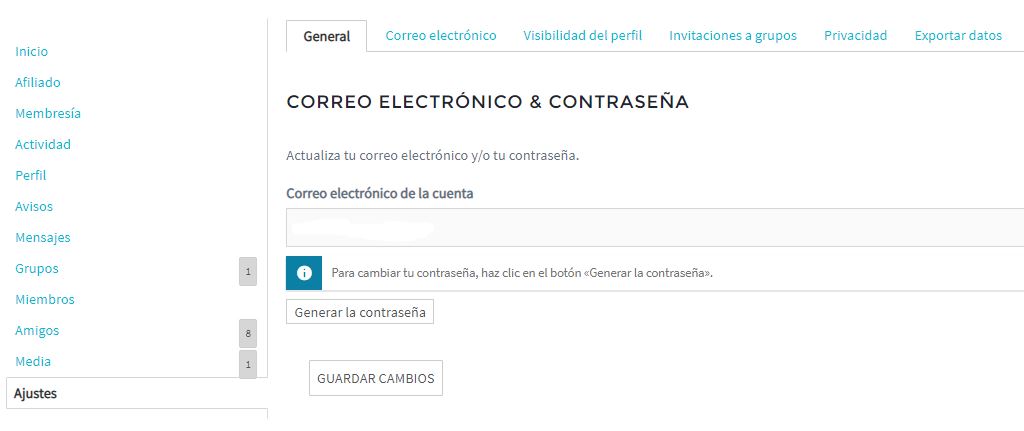
• Ajustes: Por último, desde esta pestaña podréis ajustar todos los valores de privacidad de vuestra cuenta
 Esperamos que os haya sido de ayuda, cualquier duda que tengáis podéis consultárnosla en coachgymtonic@gimnasiosantiagodecompostela.fit